Electrum Wallet 與 Trezor 相容恢復方法:完整步驟與安全指南
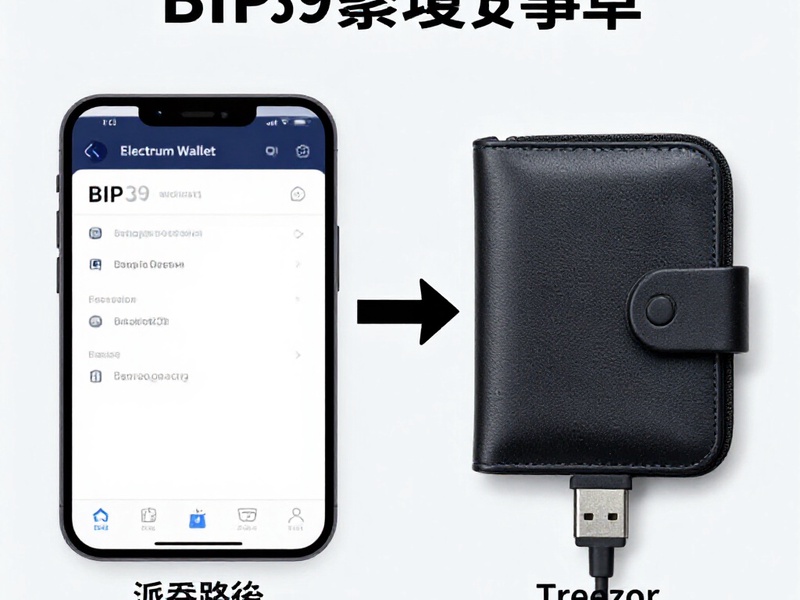
一、先釐清 Electrum 與 Trezor 的關係
Electrum 可以作為 Trezor 硬體錢包的前端介面,讓你在電腦上查看餘額、建立交易,並由 Trezor 裝置完成簽名。私鑰與助記詞應始終保留在 Trezor 裝置內,不建議直接輸入到聯網電腦。
需要特別注意:Trezor 使用 BIP39 助記詞,而 Electrum 原生助記詞格式不同。部分新版 Electrum 可能支援 BIP39 匯入,但這不是首選恢復方式,且必須確認版本、派生路徑與腳本類型完全一致。
二、恢復前準備
- 從 Electrum 官方網站下載最新版,並驗證簽章。
- 更新 Trezor 韌體,確認裝置可正常解鎖與連線。
- 準備原錢包資訊:腳本類型、派生路徑、帳戶編號、是否使用 passphrase。
- 在安全環境操作,不要截圖或上傳助記詞。
- 恢復後先用小額交易測試,再轉入大額資產。
三、方法 A:原 Trezor 裝置仍可用(推薦)
- 將 Trezor 連接到電腦並解鎖。
- 開啟 Electrum,選擇「檔案」→「新建/恢復」。
- 選擇「標準錢包」→「使用硬體裝置」。
- 選擇 Trezor,依原錢包設定選擇腳本類型。若是 Trezor Suite 預設 BTC 帳戶,通常先試 Native SegWit(BIP84);若餘額為零,再試 SegWit(BIP49)或 Legacy(BIP44)。
- 完成後比對首個接收地址,並在 Trezor 螢幕上確認地址正確。
- 先發送小額測試交易,確認簽名與廣播正常。
四、方法 B:Trezor 遺失或損壞,使用替換裝置恢復
- 準備新的或相容的 Trezor 裝置。
- 在裝置上選擇「恢復錢包」,依指示輸入原 BIP39 助記詞。助記詞應在裝置上輸入,不要經由電腦。
- 若原錢包使用 passphrase,恢復後需輸入相同 passphrase 才能存取隱藏錢包。
- 恢復完成後,依照方法 A 連接 Electrum。
- 若找不到餘額,檢查 passphrase、腳本類型、派生路徑與帳戶索引,不要反覆建立新錢包。
五、方法 C:在 Electrum 中以 Trezor 助記詞建立軟體錢包(高風險,非首選)
僅在 Electrum 版本明確支援 BIP39,且你完全理解風險時,才考慮此方法。若版本不支援 BIP39,請勿嘗試。
操作思路是:「新建/恢復」→「標準錢包」→「已有種子」→ 輸入 BIP39 助記詞 → 若有 BIP39 選項則選取 → 設定與原 Trezor 錢包一致的派生路徑與腳本類型。
此方法的主要風險包括:助記詞進入聯網電腦、Electrum 與 BIP39 格式差異、派生路徑錯誤導致顯示空錢包,以及 passphrase 錢包需額外處理。建議僅作為最後手段,恢復後立即將資產轉移到新的硬體錢包。
六、連接 Electrum 後的驗證
- 比對接收地址,並在 Trezor 裝置螢幕上確認。
- 確認交易簽名必須在 Trezor 上按鍵確認。
- 檢查交易歷史與餘額是否與原錢包一致。
- 若 Electrum 無法辨識裝置,可更換 USB 線或端口、關閉其他錢包軟體,並視系統需求安裝官方 Trezor Bridge 後重啟。
七、常見問題
為什麼輸入 Trezor 助記詞後餘額為零?
可能是派生路徑、腳本類型、passphrase 或帳戶索引不一致。請逐一比對原錢包設定。
Electrum 可以完全取代 Trezor Suite 嗎?
Electrum 可作為介面使用,但私鑰仍應留在 Trezor。不建議把助記詞長期保存在軟體錢包中。
原錢包是多簽怎麼辦?
多簽錢包不能只靠單一助記詞恢復,必須重建相同的多簽配置,包括所有共同簽署者的 xpub 與門檻設定。
八、安全檢查清單
- 只從官方來源下載 Electrum 與 Trezor 工具。
- 助記詞只在硬體錢包裝置上輸入。
- 恢復後先確認地址與小額交易。
- passphrase 與助記詞分開備份,並防止遺失。
- 不使用來路不明的恢復工具或網站。
- 若有不確定,先停止操作並查閱官方文件。